Relevant voor
- Admin Briq.app users
- Widget users
Wil je extra inzicht krijgen in het gedrag van de bezoekers op jouw website en webshop? Wanneer je jouw Briq webshop integreert met Google Analytics 4 en Google Tag Manager, kan je alle gegevens uit de webshop m.b.t. bezoekers, sessies, best bekeken pagina's, doelgroep, etc, bekijken in jouw Analytics account.
Dit artikel legt in het kort uit hoe deze twee tools werken, en vervolgens hoe je een account kan aanmaken en koppelen met jouw webshop.
Inhoud van dit artikel
Wat zijn Google Analytics 4 en Google Tag Manager?
Google Analytics 4 is een gratis tool van Google, waarmee je vrijwel alle activiteiten van bezoekers op jouw website en webshop kan volgen en inzichtelijk maken. Het doel van Analytics is een duidelijk beeld geven van verschillende meetbare doelen, zodat je dit kan analyseren. Met deze inzichten kan je jouw website en online boekingservaring onwijs verbeteren. Zo kan je o.a. antwoord krijgen op de volgende vragen:
- Welke doelgroep komt er veelal op mijn website?
- Uit welke verkeersbron komen de bezoekers?
- Welk pad wordt er op de website doorlopen?
- Waar verlaten de bezoekers mijn website?
Google Tag Manager is ook een gratis tool van Google, waarmee je eenvoudig tracking codes kan toevoegen aan jouw website zonder dat je extra code op je website hoeft te plaatsen. Google Tag Manager verbindt de website met Google Analytics, zodat ze met elkaar kunnen communiceren.
Hoe werkt deze integratie?
Deze integratie is van groot belang voor jouw website en widget. Wanneer je Briq koppelt aan Analytics en Tag Manager, kan je ook de gegevens van de webshop in deze tools bekijken. Hierdoor krijg je inzicht in het grotere plaatje van jouw online prestaties, omdat je kunt bijhouden wie jouw website en webshop bezoekt, waar ze vandaan komen en wat ze doen.
Daarnaast zorgt Google Tag Manager ervoor dat we de sessies van jouw klanten op jouw website en webshop als één zien, in plaats van twee aparte sessies. Zo blijven de gegevens schoon.
Wij raden het gebruik van deze diensten aan omdat ze je meer informatie geven over jouw klanten. Google Analytics 4 is handig omdat je ook kunt meten hoe de klanten reageren op nieuwe aanbiedingen, veranderingen op jouw website en webshop. Met deze informatie kan je ervoor zorgen dat je precies inspeelt op de behoefte van de klant, wat als het goed is, resulteert in een hoger conversieratio.
Volgende stappen
Om e-commerce te meten in Google Analytics 4 zullen er een aantal tags, triggers en variabelen in Google Tag Manager geplaatst moeten worden. Je kunt deze zelf maken of importeer de container van Briq Bookings.
Import Google Tag Manager container:
- Ga naar jullie Google Tag Manager (tagmanager.google.com)
- Ga naar Admin
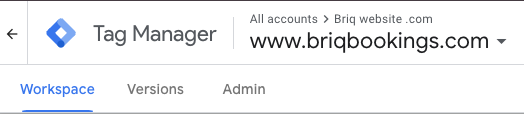
- Kies Import Container
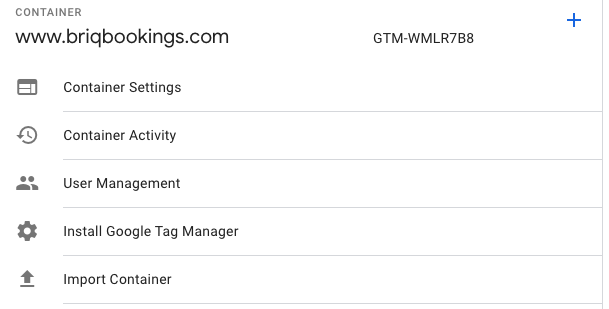
- Klik op Choose container file en Open het bestand van Briq (deze vind je in de bijlagen)
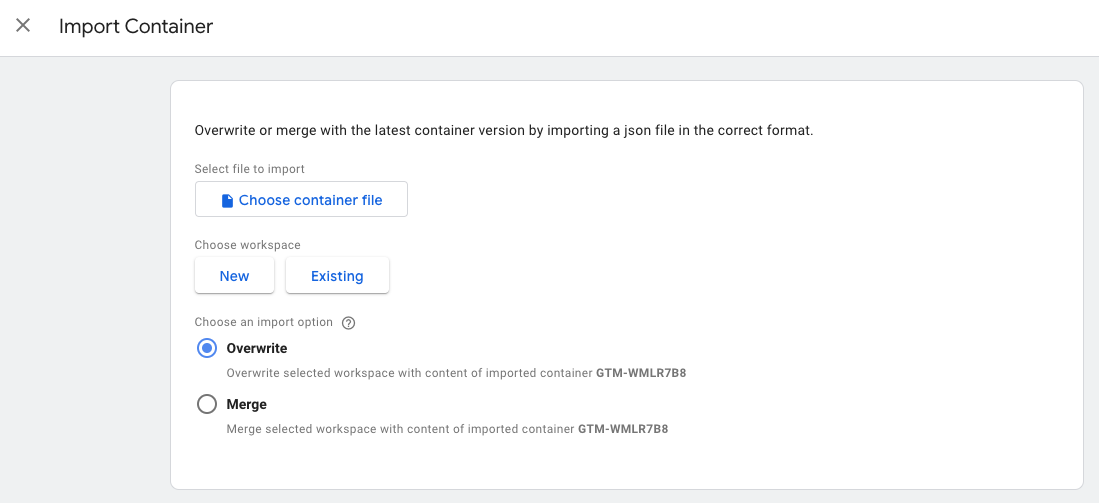
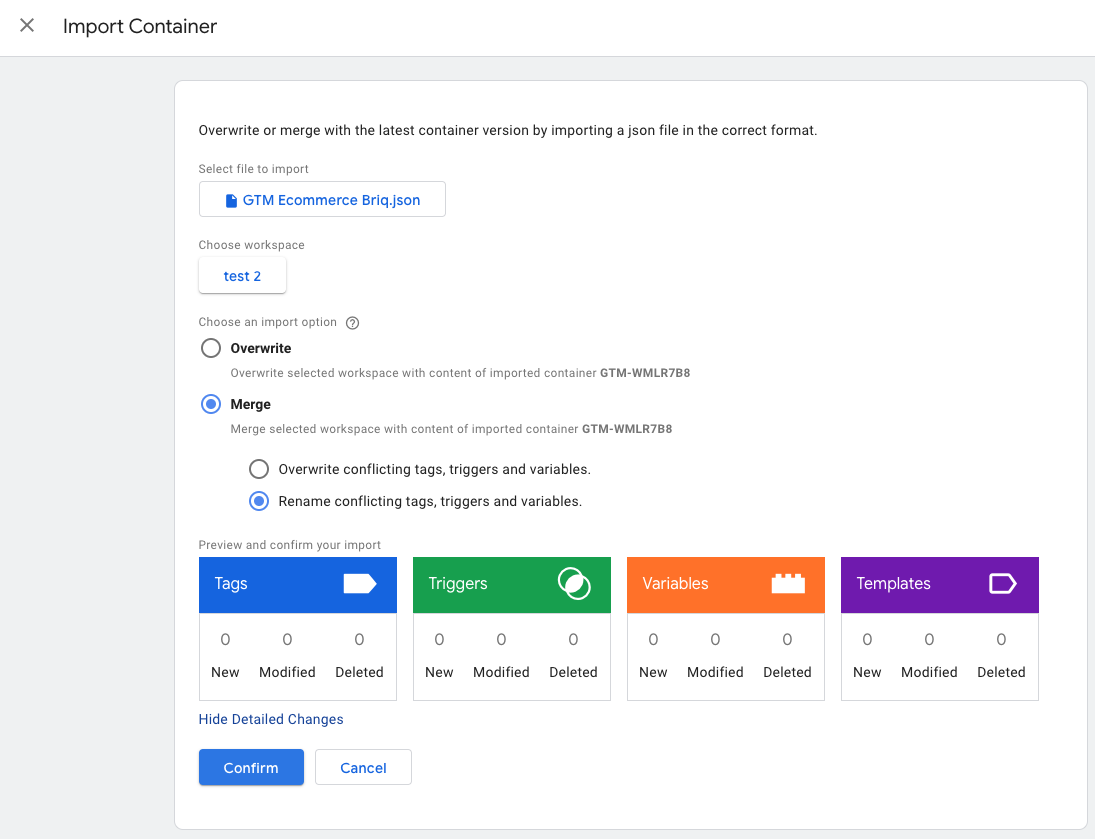
- Klik op Choose Workspace en kies New, vervolgens geef je deze nieuwe workspace een naam (bijvoorbeeld: E-commerce briq) en klik je op Save

- Kies Merge, check of je Overwrite of Rename moet kiezen. Bekijk bij View Detailed Changes of er wijzigingen worden gedaan met de samenvoeging. Indien er modified of Deleted tags, triggers of variabelen zijn dan is het goed de betreffende metingen te noteren en deze extra te testen. Het kan bijvoorbeeld voorkomen dat er tags zijn die gebruik maken van dezelfde namen waarbij je wellicht aanpassingen moet doen.
- Kies Confirm, er wordt nog niets live gezet. Je kunt dus eerst in Preview alles testen.
- Plaats jouw Google Analytics Measurement ID in de volgende 2 tags
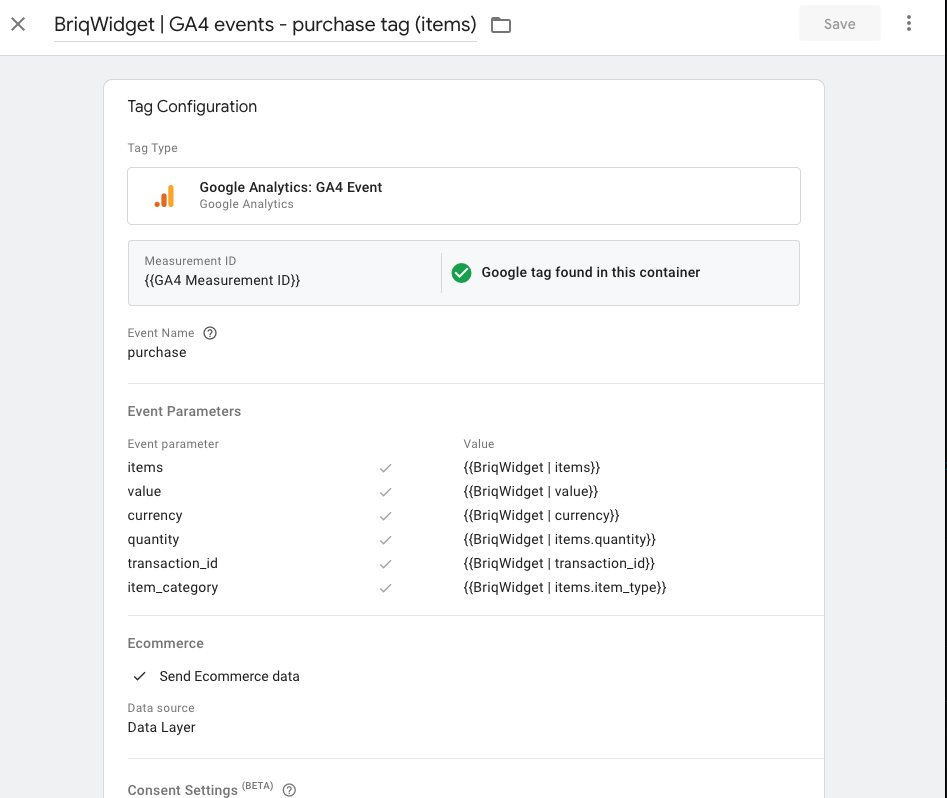
- BriqWidget | GA4 events - purchase tag (items)
- BriqWidget | GA4 events - tag (items)
{{GA4 Measurement ID}} moet worden vervangen voor jouw Google Analytics Measurement ID. Lees hier hoe je jouw ID vind: https://support.google.com/analytics/answer/12270356?hl=nl&sjid=15267070090498620931-EU
- Test de pixels in preview. Check ook of je andere tags (zoals Facebook en Google Ads pixels) nog werken.
- Submit en Publish de workspace.

Mocht je er voor kiezen om de tags, triggers en variabelen zelf toe te voegen, dan kun je deze in dit artikel vinden.
Mocht je nog vragen hebben over dit artikel, kan je altijd contact met ons opnemen via support@briqbookings.com of via de chat in Briq.app. Succes!
Was dit artikel nuttig?
Dat is fantastisch!
Hartelijk dank voor uw beoordeling
Sorry dat we u niet konden helpen
Hartelijk dank voor uw beoordeling
Feedback verzonden
We stellen uw moeite op prijs en zullen proberen het artikel te verbeteren