Relevant voor:
- Admin Briq.app gebruikers
- Employee Briq.app gebruikers
In sommige situaties kan Google Calender handiger zijn om een boeking te bekijken, in plaats van op het Planboard in Briq.app. Momenteel is Briq.app niet beschikbaar op mobiele telefoons. Het kan voorkomen dat één van je medewerkers de planning en boekingen wilt inzien op een telefoon, in zo'n geval kan deze integratie met Google Calendar erg handig zijn.
Wat is Google Calendar?
Calender is een online platform voor planning (agenda) ontwikkeld door Google. Je kan afspraken aanmaken en bewerken, en herinneringen en locaties toevoegen, en andere gebruikers uitnodigen. Calendar is geoptimaliseerd voor telefoon, tablet, en laptop, waardoor het erg gebruiksvriendelijk is. Je kan de agenda bekijken op dag-, week-, of maandniveau, afhankelijk van je voorkeur.
Hoe werkt deze integratie?
Wanneer je jouw Briq omgeving integreert met jouw Google Calender account, worden alle nieuwe boekingen automatisch omgezet in een afspraak in de agenda. Aangezien Google Calender perfect werkt op mobiele apparaten, kan je makkelijk inzicht krijgen van je planning wanneer je niet achter je computer zit.
Zodra er een nieuwe boeking wordt gemaakt, zowel online als handmatige boekingen, wordt er automatisch een afspraak aangemaakt in jouw agenda. Deze afspraak bevat de volgende informatie:
- Titel van de afspraak: Deal naam | Aantal personen | Voor- en achternaam van de boeker
- Beschrijving:
- Boekingsnummer
- Telefoonnummer van de boeker
- E-mailadres van de boeker
- Mogelijk geboekte upsells
- Totaalprijs van de boeking & het nog te betalen bedrag
- Opmerkingen (wanneer ingevuld)
- Starttijd & datum: de starttijd van de boeking (dit is de starttijd van de eerste geplande activiteit. De check-in tijd wordt hierbij niet meegerekend).
- Eindtijd & datum: eindtijd van de laatste activiteit in de boeking.
Elke keer wanneer je iets in de boeking aanpast die invloed heeft op bovenstaande informatie, zal de afspraak in Calendar automatisch worden geupdate. Wanneer de boekingstatus wordt aangepast naar 'Test' of 'Cancelled', wordt de afspraak in Google Calender automatisch verwijderd.
Let op: elke minuut worden Briq & Google Calender gesynchroniseerd. Als je iets wijzigt in Briq.app, zou dat binnen een minuut goed moeten staan in Google Calender.
Volgende stappen
Om te kunnen starten, heb je een Google account nodig. Daarna kan je de integratie activeren middels onderstaande stappen.
- Log in bij Briq.app
- Klik op Settings
- Klik op Integrations
- Klik op Details bij de Google Calendar tegel
- Klik op de knop "Sign in with Google"
- Kies met welk Google account je Briq wilt connecten of maak een nieuw account aan.
- Vervolgens moet je Briq toegang geven tot je kalender en toestemming om afspraken te kunnen toevoegen.
- View and edit events on all your calendars.
Dit is nodig voor het aanmaken, updaten en verwijderen van de aangemaakte boekingsafspraken. - See and download any calendar you can access using your Google Calendar.
Dit is nodig om te kiezen aan welke kalender(s) de boekingsafspraken toegevoegd moeten worden.
- View and edit events on all your calendars.
- Wanneer je op "Allow" klikt, wordt de integratie geactiveerd.
- Nu is het tijd om te kiezen aan welke kalender de boekingen toegevoegd moeten worden. Om dit te doen, klik op de 'toggle' aan de rechterkant (deze wordt grijs i.p.v. groen). Klik op 'Select option' om de lijst van kalenders te openen. Kies welke je met Briq wilt synchroniseren door hier op te klikken.
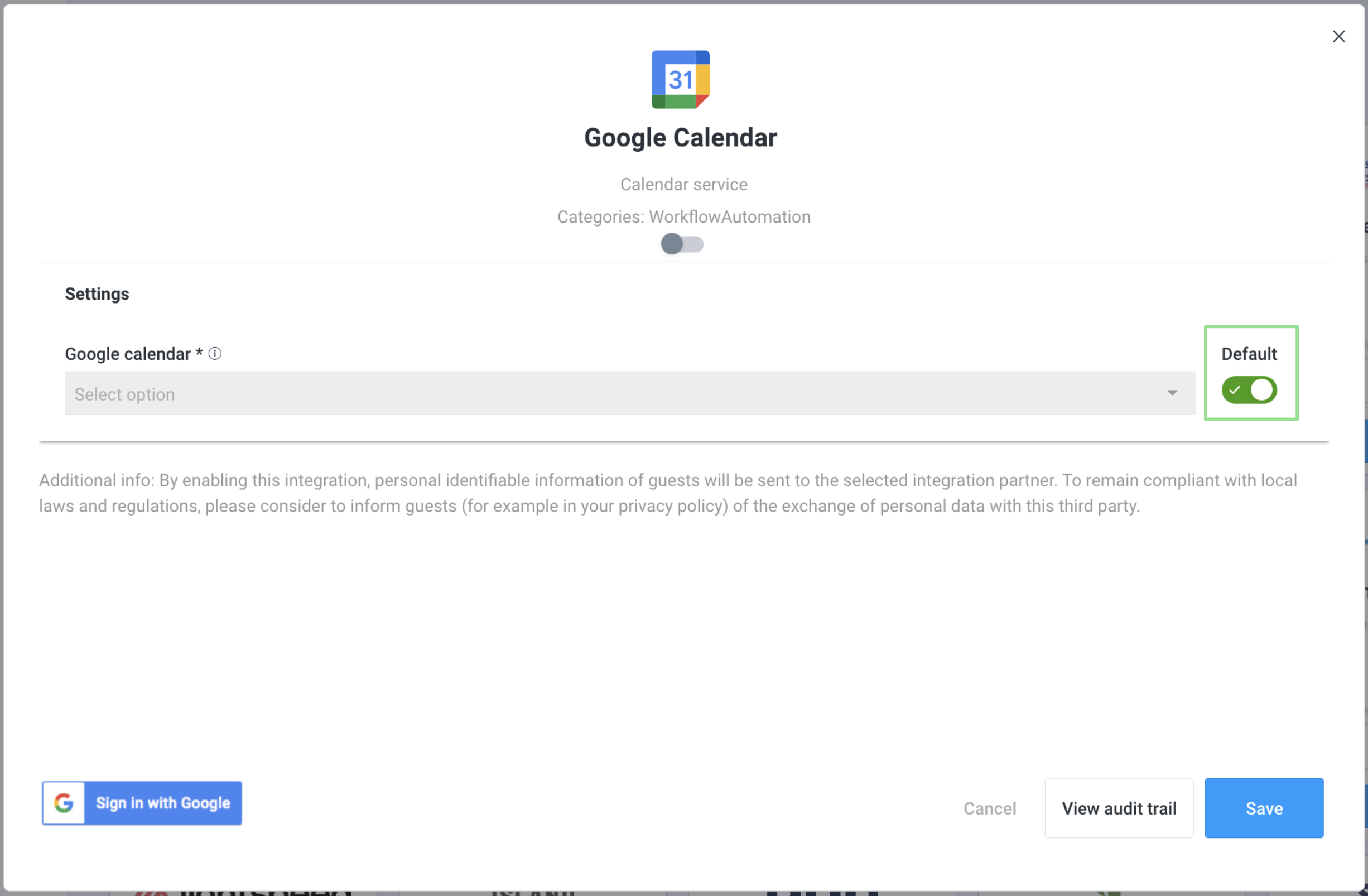
- Heb je een nieuwe kalender aangemaakt na het activeren van de integratie?
- Vernieuw het overzicht door te klikken op de “Refresh Calendars” knop in de integratie tegel.
- Klik op Save
- Heropen de tegel om de vernieuwde versie van het overzicht te zien.
- Heb je een nieuwe kalender aangemaakt na het activeren van de integratie?
- Klik op Save.
Dat was het, je hebt nu Google Calendar en Briq geïntegreerd!
Vanaf nu worden nieuwe online en handmatige boekingen met de status Active als afspraak toegevoegd aan jouw gekozen kalendar. Wijzigingen aan deze boekingen die je in briq.app maakt, worden binnen een minuut toegepast op de afspraaak in Calendar, zodat ze altijd up-to-date zijn. Zodra je de status van een boeking wijzigt naar Cancelled of Test, zal de afspraak uit je agenda worden verwijderd.
Mocht je nog vragen hebben over deze integratie, neem dan gerust contact met ons op via support@briqbookings.com of via de chat in Briq.app. Veel succes!
Was dit artikel nuttig?
Dat is fantastisch!
Hartelijk dank voor uw beoordeling
Sorry dat we u niet konden helpen
Hartelijk dank voor uw beoordeling
Feedback verzonden
We stellen uw moeite op prijs en zullen proberen het artikel te verbeteren