Relevant voor:
- Admin Briq.app gebruikers
Werk je al met Lightspeed, of ben je geïnteresseerd in het gebruik van Briq in combinatie met een Point of Sale (POS) systeem? In dat geval, blijf vooral lezen! Dit artikel gaat in op de details van deze integratie, evenals een stap-voor-stap handleiding voor de integratie van Lightspeed met Briq.
Inhoud van dit artikel
Wat is Lightspeed?
Lightspeed Restaurant Series L is een kassasysteem. Je kan het gebruiken om bestellingen aan te maken, uw gasten ter plaatse te laten betalen en hen een ontvangstbewijs te bezorgen. Dankzij rapportage- en exportfuncties krijgt de financiële afdeling achteraf een overzicht van de inkomstenstroom. Met Lightspeed kun je je personeel in staat stellen met een intuïtief systeem te werken, wachttijden voor diners te verkorten en bestellingen te stroomlijnen met een full-service verkooppunt waarmee elke taak sneller en gemakkelijker kan worden uitgevoerd.
Door online reserveren te combineren met de mogelijkheden van Lightspeed's POS krijg je het beste van twee werelden!
Hoe werkt de integratie?
Bij een integratie worden bepaalde aspecten van twee systemen gekoppeld of gesynchroniseerd. Dit is ook het geval bij de integratie tussen Briq en Lightspeed.
Bij deze integratie wordt er een order aangemaakt in Lightspeed op het moment dat je een boeking als "check-in" markeert in Briq.app. Vanaf dit moment kun je de boeking beheren in Lightspeed. Je kunt hier hun F&B bestelling toevoegen, en heb je alle geboekte producten in één overzicht.
Op deze manier heb je een overzicht van alle inkomstenstromen in één systeem. Het bespaart tijd voor operationele medewerkers, omdat alle boekingen en betalingen worden gesynchroniseerd. Bovendien zal deze integratie de klantervaring verbeteren, omdat al hun aankopen op één bon staan.
Volgende stappen
Heb je besloten dat je deze integratie zou willen gebruiken, maar heb je nog geen account bij Lightspeed L-Series? Klik dan op deze link, of op de link in Briq's integration marketplace, om aan de slag te gaan!
Heb je wel een account bij Lightspeed? Volg de stappen hieronder en je bent snel geïntegreerd.
Lightspeed L-Series koppelen aan Briq.app
- To do's in jouw Lightspeed account
Voordat je Briq.app en de integratie gaat koppelen, moet je eerst een aantal stappen doorlopen in jouw Lightspeed account.- Open het Lightspeed back-end systeem
- Maak een nieuwe tafel aan met een unieke naam, zoals "Briq orders". Deze tafel zal gebruikt worden om de bestellingen van Briq op te plaatsen.
- Maak een nieuwe productcategorie aan met de naam "Briq products". In deze categorie zal je alle gesynchroniseerde vanuit Briq vinden.
Elk product kan worden gesynchroniseerd met een productcategorie in Lightspeed. Deze categorieën moeten klaar staan voordat je overgaat tot het activeren van de integratie in Briq.app. Lees verderop in dit artikel meer over hoe je deze productcategorieën kunt gebruiken.
Let op: elke 5 minuten wordt deze categorie gesynchroniseerd, waardoor het soms mogelijk is dat een product nog niet zichtbaar is wanneer je deze net hebt aangemaakt.
Heb je hier wat extra hulp bij nodig? Kijk dan in het Support Centre van Lightspeed voor extra hulp.
- Open het Lightspeed back-end systeem
- To do's in jouw Briq.app account
Als je alle stappen in de Lightspeed-applicatie hebt voltooid, kun je nu de integratie in Briq.app activeren.- Log in in jouw Briq.app account
- Klik op Settings
- Klik op Integrations
- Klik op Details bij de integratie met Lightspeed L-Series
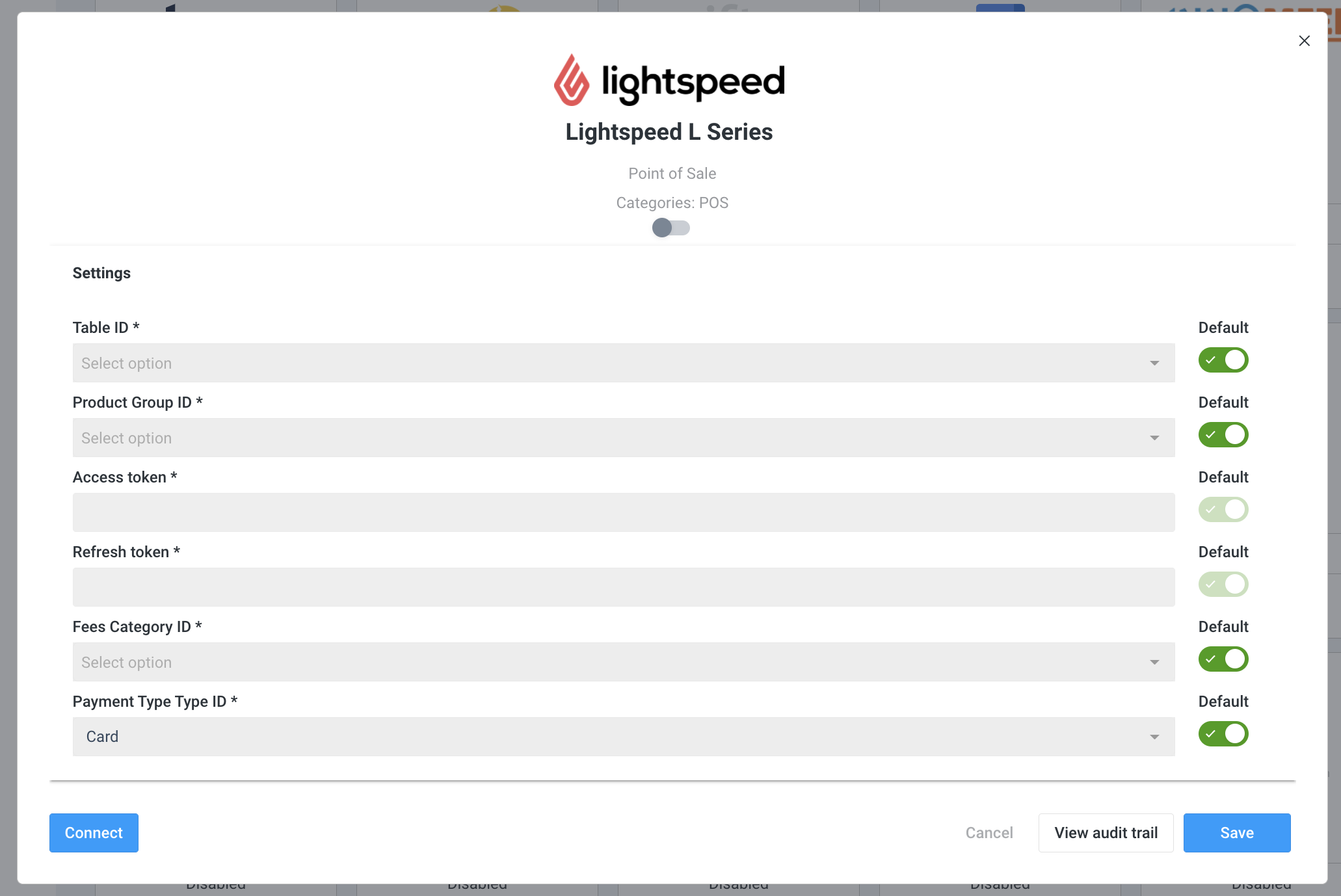
- Klik linksonderin op Connect
- Je zal nu doorgestuurd worden naar Lightspeed. Log hier in met jouw Lightspeed gegevens. Wanneer je succesvol bent ingelogd, wordt je weer teruggestuurd naar Briq.
- Bij "Table ID" selecteer je de naam van de tafel die je net in Lightspeed hebt aangemaakt voor alle orders vanuit Briq. Klik eerst op de groene knop aan de rechterkant om een optie uit het drop-down menu te kunnen kiezen.
- Bij "Product Group ID" selecteer je de naam van de productcategorie met de gesynchroniseerde Briq producten.
Indien je met meerdere product categorieën werkt (meer informatie hierover vind je onderaan het artikel) vul je hier de categorie in waar we op terugvallen wanneer er geen categorie ingevuld is. - Bij "Payment Type Type ID" selecteer je de betaalmethode waaronder betalingen worden aangemaakt. De opties worden aangeleverd door Lightspeed.
- Klik op Save om de instellingen op te slaan
Dat was het, je hebt de integratie nu succesvol geactiveerd! Alles zal nu gesynchroniseerd en aangemaakt worden. Dit kan enkele minuten duren.
Goed om te weten
Verschillende product categorieën in Lightspeed gebruiken
Het is mogelijk om jouw producten in Briq te koppelen aan een product categorie in Lightspeed. Wanneer je de integratie met Lightspeed activeert in Briq.app, zal je zien dat er extra velden tevoorschijn komen op de pagina waar je producten aanpast. Wanneer je deze extra velden invult, zal deze informatie doorgestuurd worden naar Lightspeed.
Je kan een Lightspeed categorie dus toekennen aan een product in Briq. Dit zal helpen met financiële rapportages, aangezien je kan zien hoeveel er per categorie per periode geboekt is. Zorg er ook voor dat je een SKU per product invult, aangezien Lightspeed dit als vereiste stelt bij het aanmaken van een product.
Let op: Elk product heeft een unieke SKU nodig. Wanneer je dezelfde SKU bij meerdere producten invult zal Lightspeed dit zien als hetzelfde product.
Een order aanmaken
Wanneer je in Briq.app een boeking markeert als "checked-in", zal de boeking in een order omgezet worden in Lightspeed. Zorg ervoor dat al jouw medewerkers die dit horen te doen, dit weten, zodat niemand deze actie vergeet te initiëren.
Koppel een extra toeslag aan een Lightspeed categorie
In het geval dat je een extra toeslag toevoegt aan je online boekingen (bijv. €1 of 2% die je klanten moeten betalen bovenop de boekingswaarde), wil je deze toeslag misschien toevoegen aan een categorie in Lightspeed. Om deze reden hebben we het veld 'Fees Category ID' toegevoegd, waar je kunt kiezen tot welke categorie deze vergoedingen behoren.
Betaalmethoden
De betaalmethoden vanuit Briq worden gesynchroniseerd naar Lightspeed. Dat betekent dat wanneer een betaling is gelinkt aan een boeking tijdens de boekingssynchronisatie, het systeem controleert of de betaalmethode al bestaat. Als dit niet het geval is, wordt de methode automatisch aangemaakt.
Lightspeed instellingen m.b.t. binnenkomende orders accepteren
Zorg ervoor dat jouw Lightspeed account automatisch binnenkomende order accepteert, zodat de boekingen vanuit Briq zichtbaar zijn in Lightpseed. Je kan dit als volgt doen:
- In Restaurant Manager, klik op Toestellen
- Selecteer het betreffende toestel profiel
- Scroll naar beneden naar Algemene instellingen
- Schakel Auto-accept online order in
Mocht je nog vragen hebben over dit onderwerp, neem dan gerust contact met ons op via support@briqbookings.com of via de chat in Briq.app.
Was dit artikel nuttig?
Dat is fantastisch!
Hartelijk dank voor uw beoordeling
Sorry dat we u niet konden helpen
Hartelijk dank voor uw beoordeling
Feedback verzonden
We stellen uw moeite op prijs en zullen proberen het artikel te verbeteren