Relevant voor:
- Admin Briq.app gebruikers
Werk je al met Lightspeed K-Series, of ben je geïnteresseerd in het gebruik van Briq in combinatie met een Point of Sale (POS) systeem? In dat geval, blijf vooral lezen! Dit artikel gaat in op de details van deze integratie, evenals een stap-voor-stap handleiding voor de integratie van Lightspeed K-Series met Briq.
Inhoud van dit artikel
Wat is Lightspeed K-Series?
Lightspeed Restaurant Series K is een POS (Point of Sales) systeem, dus een systeem voor de locatie waar jouw transacties plaatsvinden. Via dit systeem kan je bestellingen aanmaken, transacties uitvoeren op locatie, en je klanten de bon geven van hun transactie. Je kan rapporten en exports uitdraaien, waardoor jouw financiële afdeling een overzicht heeft van alle inkomsten.
Door online boeken via Briq te combineren met de mogelijkheden van Lightspeed's Point of Sale, krijg je het beste van twee werelden.
Hoe werkt deze integratie?
Bij een integratie worden aspecten van twee systemen gekoppeld of gesynchroniseerd. Dit is ook het geval bij de integratie tussen Briq en Lightspeed.
Bij deze integratie wordt er een order aangemaakt in Lightspeed op het moment dat je een boeking als "checked-in" markeert in Briq.app. Vanaf dit moment kun je de boeking beheren in Lightspeed. Je kunt hier hun F&B bestelling toevoegen, en heb je alle geboekte producten in één overzicht.
Op deze manier heb je een overzicht van alle inkomstenstromen in één systeem. Het bespaart tijd voor operationele medewerkers, omdat alle boekingen en betalingen worden gesynchroniseerd. Bovendien zal deze integratie de klantervaring verbeteren, omdat al hun aankopen op één bon staan.
Volgende stappen
Heb je besloten gebruik te willen maken van deze integratie? Maar heb je nog geen account bij Lightspeed K-Series? Klik dan hier om aan de slag te gaan.
Als je al een account hebt, volg je de stappen hieronder en ben je snel geïntegreerd.
Lightspeed K-Series koppelen aan Briq.app
- To do's in jouw Lightspeed account
Voordat je de integratie in Briq.app activeert, zijn er een paar dingen die je moet instellen in jouw Lightspeed account.- Open je Lightspeed back-end applicatie
- Maak een nieuwe tafel met een unieke naam. Bijvoorbeeld "Briq orders". Op deze tafel worden straks alle bestellingen via Briq gezet.
- Maak een accounting groep met de naam "Briq products", als je wilt kan alles gesynchroniseerd worden in één standaard groep.
- Maak een betaalmethode voor betalingen vanuit Briq aan, en geef deze een naam zoals "Briq pay". Geef deze de code "BRIQ" en payment method type "Other".
- Maak een account profile voor Briq met de naam "Briq" en met code "BRIQ".
Belangrijk: Gebruik precies bovenstaande namen in je profiel om de integratie te laten werken.
Heb je hier wat extra hulp bij nodig? Kijk dan in het Support Centre van Lightspeed voor extra hulp.
- To do's in jouw Briq.app account
Als je alle stappen in de Lightspeed-applicatie hebt voltooid, kun je nu de integratie in Briq.app activeren.- Log in in jouw Briq.app account
- Klik op Settings
- Klik op Integrations
- Klik op Details bij Lightspeed K-Series
- Klik op Connect
- Je wordt doorgestuurd naar Lightspeed, log hier in met jouw Lightspeed inloggegevens. Wanneer dit is gelukt, wordt je automatisch teruggestuurd naar Briq.app.
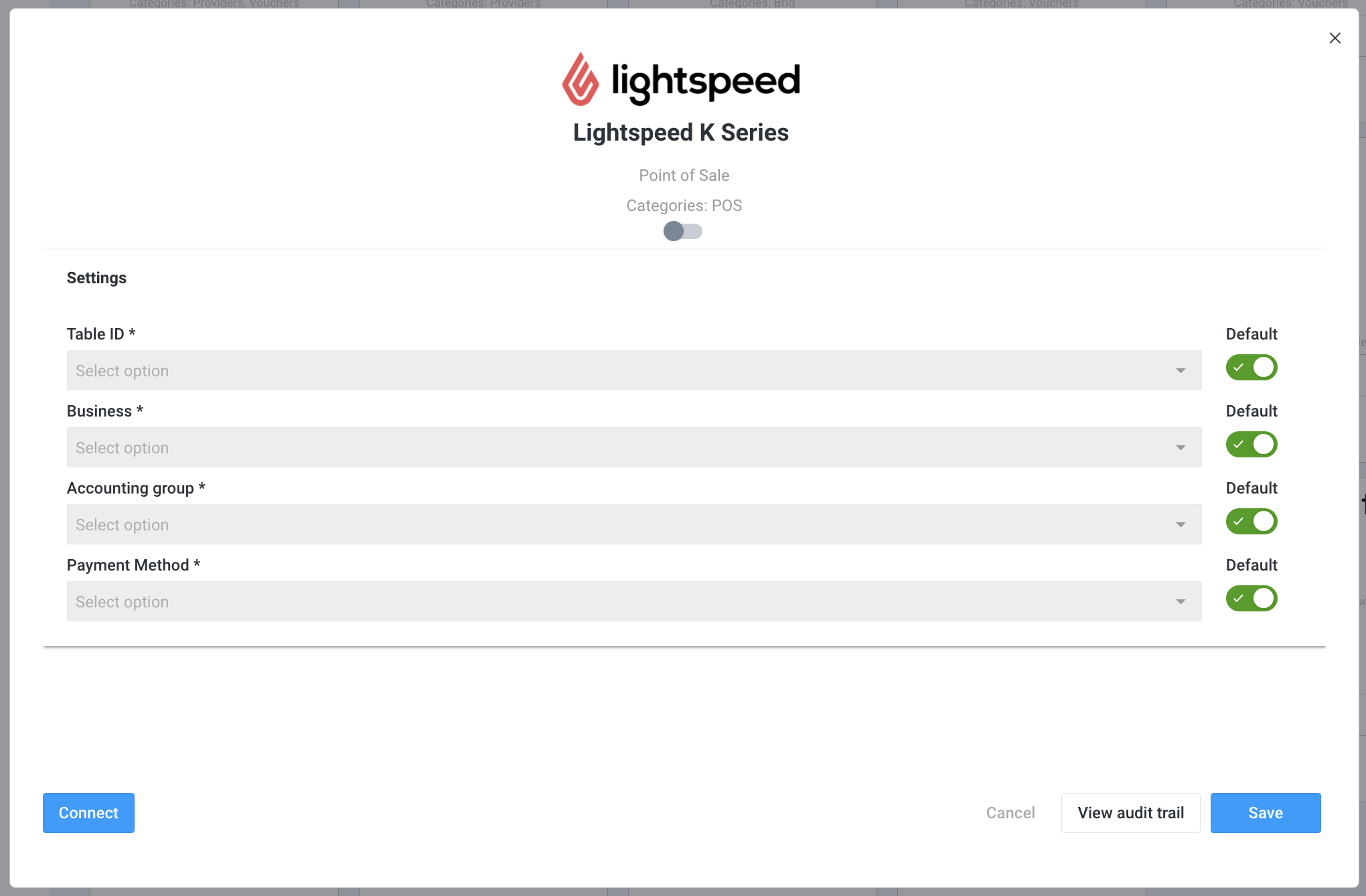
- In de regel 'Business' selecteer je de juiste optie
- Klik vervolgens op Save
- Klik weer op Details bij Lightspeed K-Series
- Klik op Table ID en selecteer de naam van de tafel die je hebt aangemaakt in Lightspeed voor je Briq bestellingen.
- In 'Accounting group', selecteer je de naam van de groep die is gesynchroniseerd met jouw Briq products.
Belangrijk: wanneer je meerdere groepen gebruikt (lees hier meer over onderaan dit artikel), hoef je hier alleen de 'fallback group' toe te voegen. Indien er geen groep word geselecteerd in het aangemaakte product, zal het automatisch met deze groep gesynchroniseerd worden. - In 'Payment method', selecteer je de betaalmethode die je hebt aangemaakt voor bestellingen die via Briq binnen komen.
- Klik op Save
Dat was het, je hebt de integratie succesvol geactiveerd! Alles zal nu gesynchroniseerd en aangemaakt worden. Houd er rekening mee dat dit een paar minuten kan duren.
Goed om te weten
Gebruik maken van boekhoudgroepen (accounting groups) in Lightspeed K-series
Het is mogelijk om Briq producten te koppelen aan een boekhoudgroep in Lightspeed. Hiervoor moet je de integratievelden (Lightspeed) gebruiken in de producten in Briq.app. Deze velden worden automatisch toegevoegd aan alle producten wanneer de integratie is ingeschakeld, onderaan de pagina wanneer je een product wijzigt. Door een product op te slaan met een groep en SKU toe te voegen, wordt de informatie automatisch gesynchroniseerd met Lightspeed.
Let op: Elk product heeft een unieke SKU nodig. Wanneer je dezelfde SKU bij meerdere producten invult zal Lightspeed dit zien als hetzelfde product.
Een bestelling aanmaken
Wanneer je in Briq.app een boeking markeert als "checked-in", zal de boeking in een order omgezet worden in Lightspeed. Zorg ervoor dat al jouw medewerkers die dit horen te doen, dit weten, zodat niemand deze actie vergeet te initiëren.
Problemen oplossen
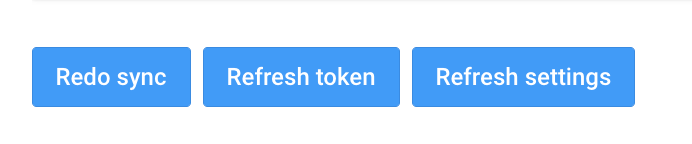
- Wanneer je de integratie hebt geactiveerd, zullen linksonderin op de integratie tegel onderstaande knoppen getoond worden. Hiermee kan je de synchronisatie altijd opnieuw triggeren, wanneer je bijvoorbeeld nieuwe producten hebt aangemaakt in Lightspeed die je aan producten in Briq.app wil koppelen. Of wanneer je een nieuwe boekhoudgroep of betaalmethode hebt aangemaakt.
- Het is niet mogelijk om producten met dezelfde naam uit Lightspeed te synchroniseren, dus zorg ervoor dat elk product een unieke naam heeft.
Mocht je nog vragen hebben over deze integratie, neem dan gerust contact met ons op via support@briqbookings.com of via de chat in Briq.app. Veel succes!
Was dit artikel nuttig?
Dat is fantastisch!
Hartelijk dank voor uw beoordeling
Sorry dat we u niet konden helpen
Hartelijk dank voor uw beoordeling
Feedback verzonden
We stellen uw moeite op prijs en zullen proberen het artikel te verbeteren