Relevant voor:
- Admin Briq.app gebruikers
- Employee Briq.app gebruikers
Werk je al met unTill, of ben je geïnteresseerd in het gebruik van Briq in combinatie met een Point of Sale (POS) systeem? Lees in dat geval snel verder! In dit artikel gaan we in op de details van deze integratie, evenals een stap-voor-stap handleiding voor het integreren van unTill met Briq.
Inhoud van dit artikel
Wat is unTill?
unTill ontwikkelt en levert al meer dan twintig jaar software voor de leisure branche. Of het nu gaat om restaurants, bars, hotels, vrijetijdsbesteding of take-away, unTill biedt gebruiksvriendelijke software waarmee je tijd bespaart & je grip en overzicht houdt op jouw operatie. Door online reserveringssoftware te combineren met de point of sales mogelijkheden van unTill krijg je het beste van twee werelden.
Hoe werkt deze integratie?
Bij een integratie worden bepaalde aspecten van twee verschillende systemen gekoppeld of gesynchroniseerd. Dit is ook het geval bij de integratie tussen Briq en unTill.
In dit specifieke geval wordt er een bestelling (order) aangemaakt in unTill op het moment dat je een boeking als "Checked-in" markeert in Briq.app. Vanaf dat moment beheer je de boeking in unTill. Je kunt hier een mogelijke F&B bestelling toevoegen en je hebt alle geboekte producten en diensten in één overzicht.
Dit geeft ook een overzicht van alle inkomststromen in één systeem. Daarnaast is het tijdbesparend voor jouw medewerkers, omdat alle boekingen en betalingen worden gesynchroniseerd. Bovendien zal deze integratie de klantenervaring verbeteren, omdat al hun aankopen op één bon staan.
Volgende stappen
Ben je geïnteresseerd in het gebruik van deze integratie, maar heb je nog geen account bij unTill? Klik dan op deze link om te beginnen.
Adnamics
Wanneer je een account hebt aangemaakt, krijg je de volgende informatie:
- Username (gebruikersnaam)
- Password (wachtwoord)
- Hostname
- Port number
- Database
Janssens kassasystemen (vraag om hulp bij de integratie vanuit Janssens Kassasystemen)
Wanneer je een account hebt aangemaakt, krijg je de volgende informatie:
- Username (gebruikersnaam)
- Password (wachtwoord)
- Hostname -> Dit is het OneIP
- Port number -> 3064 (deze is standaard bij de integratie via Janssens Kassasystemen)
- Database
Je hebt deze informatie nodig om de integratie te activeren in Briq.app, dus bewaar deze goed.
Als je al een account hebt, hoef je alleen maar de volgende stappen te volgen.
unTill koppelen met Briq.app
- Log in bij Briq.app
- Klik op Settings
- Klik op Integrations
- Klik op Details bij de unTill tegel
- Klik op Connect
- Vul de volgende velden in met de juiste gegevens van je unTill account:
- Username (gebruikersnaam)
- Password (wachtwoord)
- Hostname
- Port number
- Database
- Klik op Save
- Heropen de unTill tegel door op Details te klikken
- Klik op de groene knop rechts naast de regels van Payment Method (betaalmethoden) en Sales area (verkoopgebied). Vervolgens kan je in het veld de juiste optie(s) selecteren.
- Heb je nog geen betaalmethoden en/of verkoopgebieden voor de boekingen vanuit Briq.app aangemaakt in unTill? Doe dit dan eerst voordat je ze hier kan selecteren.
- Klik vervolgens op de grijze balk 'Select option' en kies de juiste optie voor de payment method (de betaalmethode in unTill die gebruikt zal worden voor alle betalingen die van Briq komen) en het sales area (het speciale gebied in unTill waar we de 'bestelling' van Briq plaatsen).
- Heb je nog geen betaalmethoden en/of verkoopgebieden voor de boekingen vanuit Briq.app aangemaakt in unTill? Doe dit dan eerst voordat je ze hier kan selecteren.
- Klik op Save. De integratie is nu geactiveerd, maar er is nog één ding dat je moet doen voordat alles perfect werkt.
- Om ervoor te zorgen dat Briq en unTill de boekingen kunnen synchroniseren, moet je de producten in Briq.app matchen met je producten in unTill.
- Heb je nog geen producten in unTill? Maak de producten eerst aan voordat je ze in Briq.app kan toevoegen.
- Wanneer je een product aanmaakt/bewerkt in Briq.app, scroll je naar beneden totdat de sectie unTill zichtbaar wordt. Zoek het juiste product in het menu. Klik op Save changes om ervoor te zorgen dat de wijziging wordt opgeslagen.
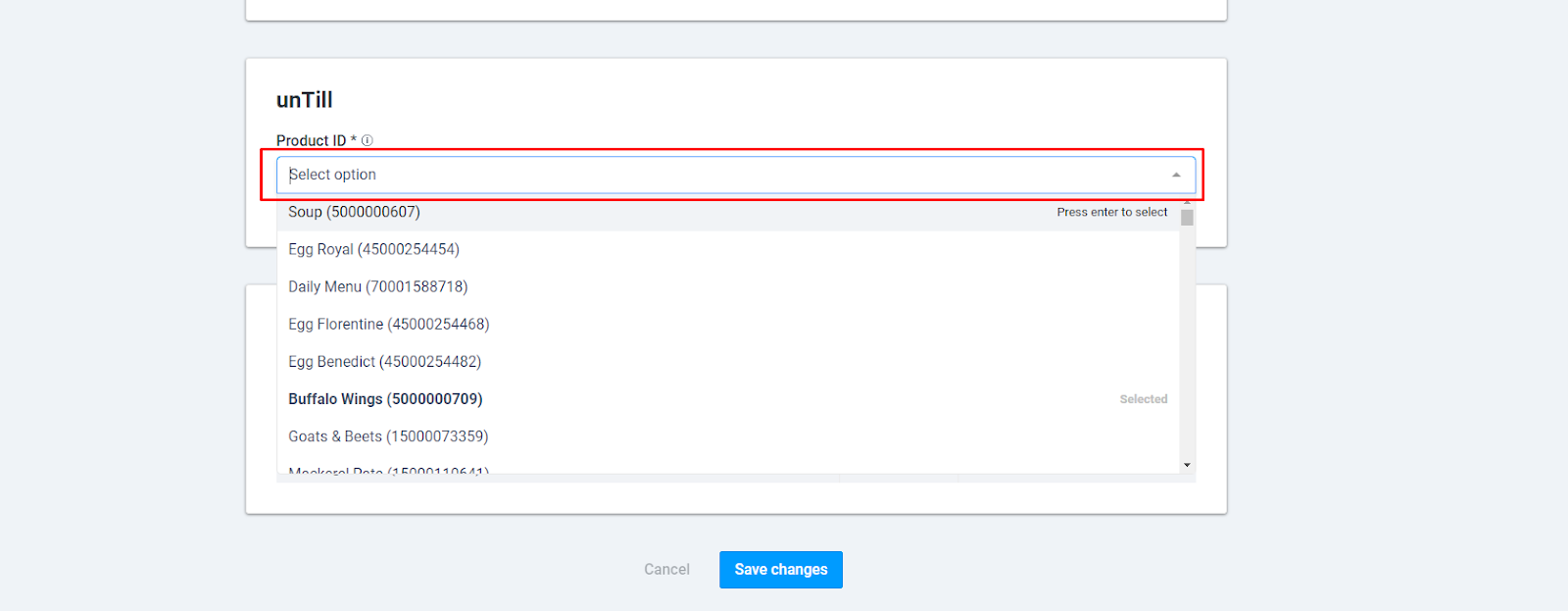
- Heb je nog geen producten in unTill? Maak de producten eerst aan voordat je ze in Briq.app kan toevoegen.
Dat was het, je hebt nu unTill en Briq geïntegreerd!
Vanaf nu worden boekingen vanuit Briq.app omgezet in een order in unTill op het moment dat je een boeking in Briq.app als "Checked-in" markeert. Aangezien deze actie cruciaal is om deze integratie te laten werken, zorg er dus goed voor dat jouw hele team (dat met Briq.app werkt) hiervan op de hoogte is.
Mocht je nog vragen hebben over dit onderwerp, neem dan gerust contact met ons op via support@briqbookings.com of via de chat in Briq.app.
Was dit artikel nuttig?
Dat is fantastisch!
Hartelijk dank voor uw beoordeling
Sorry dat we u niet konden helpen
Hartelijk dank voor uw beoordeling
Feedback verzonden
We stellen uw moeite op prijs en zullen proberen het artikel te verbeteren